
O documento descreve o processo de configuração principal (configurações de codificação, taxa de bits, resolução e taxa de quadros) para streaming usando o OBS Studio; Além disso, o documento inclui informações sobre a configuração de um plug-in que permite a retransmissão para várias plataformas de streaming;
Instalou o OBS Studio com a versão não inferior a 30.1
Plugin de retransmissão instalado
O CopyStake como produto pode ser usado sem envolver plataformas externas de streaming; no entanto, a retransmissão para plataformas populares oferece uma oportunidade de atrair novos participantes para o site da operadora.
A configuração principal do OBS Studio está especificamente relacionada às plataformas de streaming nas combinações abaixo. Isso garante uma transição suave do streamer para atividades adicionais, como streaming no CopyStake.
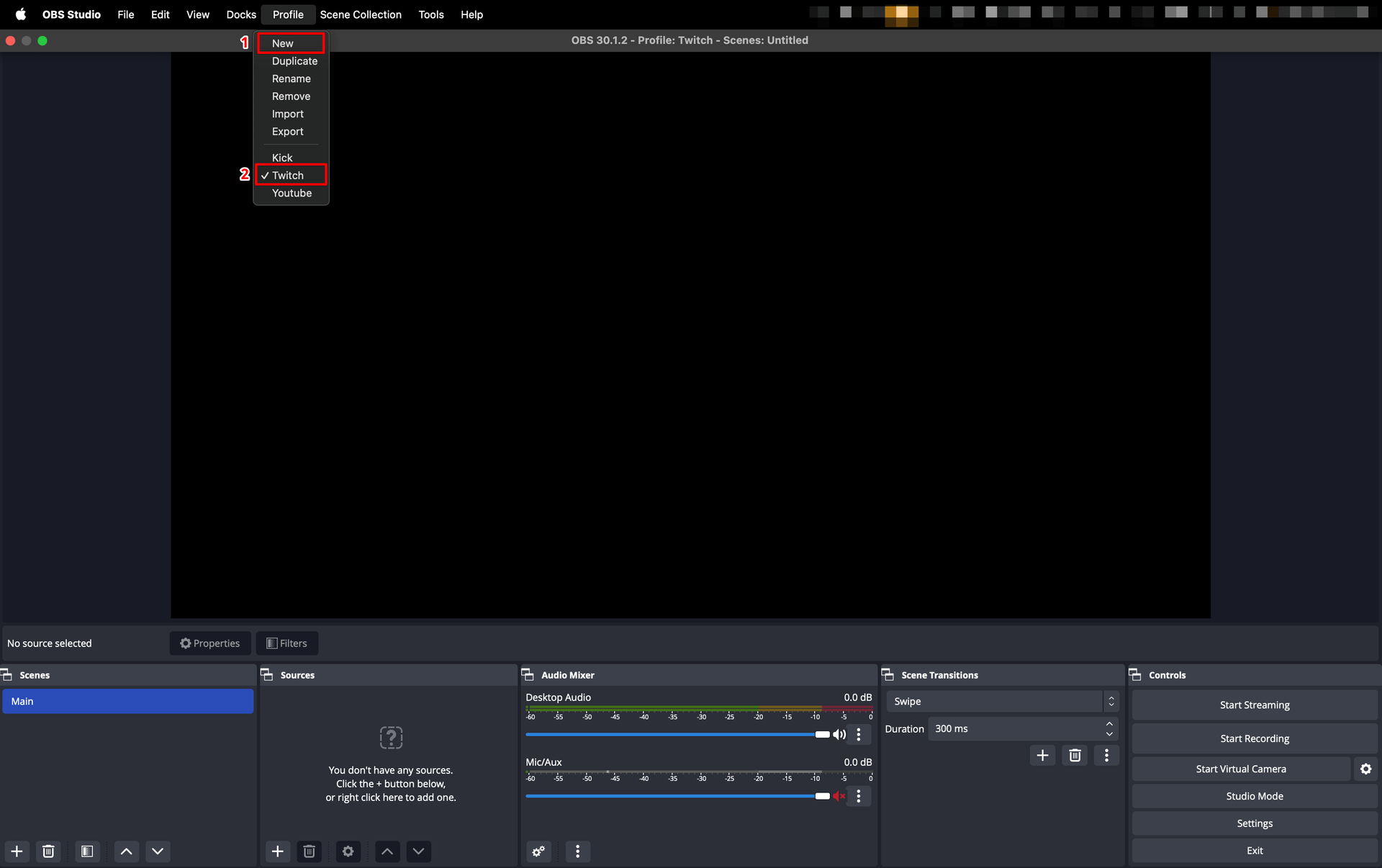
Crie um novo perfil do OBS Studio para facilitar a alternância entre diferentes plataformas de streaming
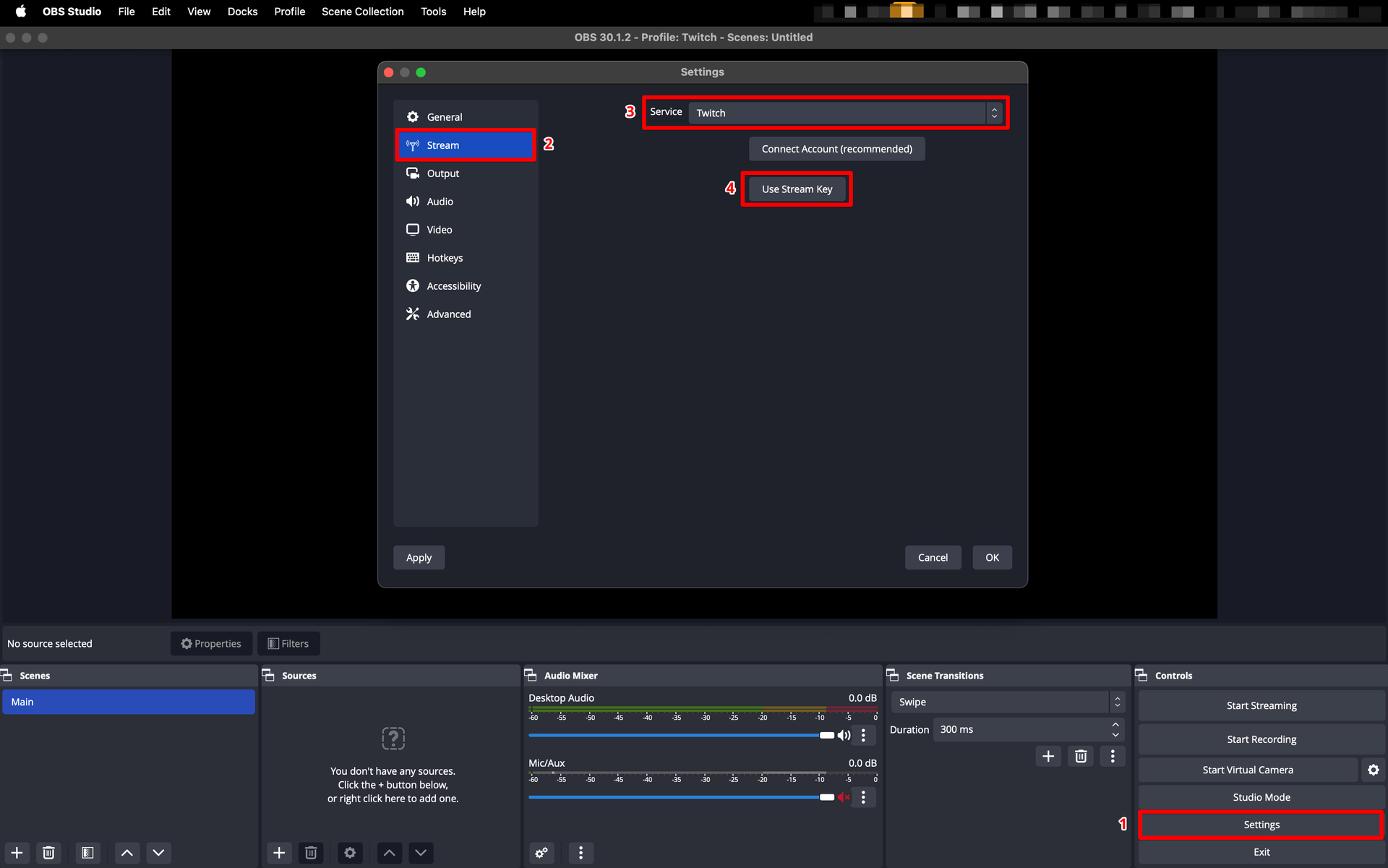
Navegue até a página de configurações e selecione o serviço de streaming
Para Twitch
Para Kick

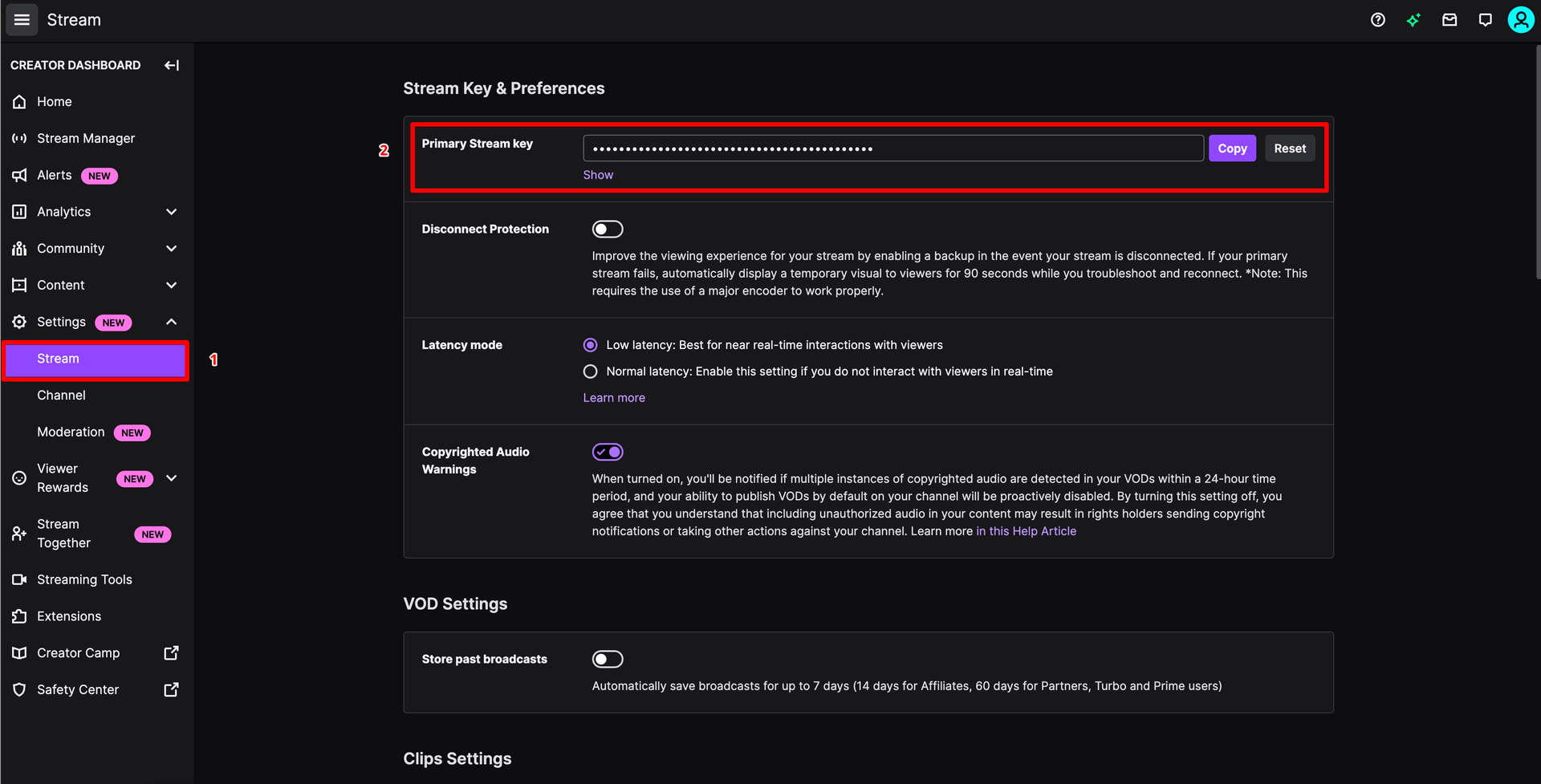
Recuperando a chave de transmissão da plataforma Twitch

Recuperando a chave de transmissão da plataforma Kick e configurando-a na configuração de transmissão (veja acima)

Definindo os parâmetros de saída recomendados (taxa de bits, controle de taxa, intervalo de quadros-chave, predefinição, perfil)

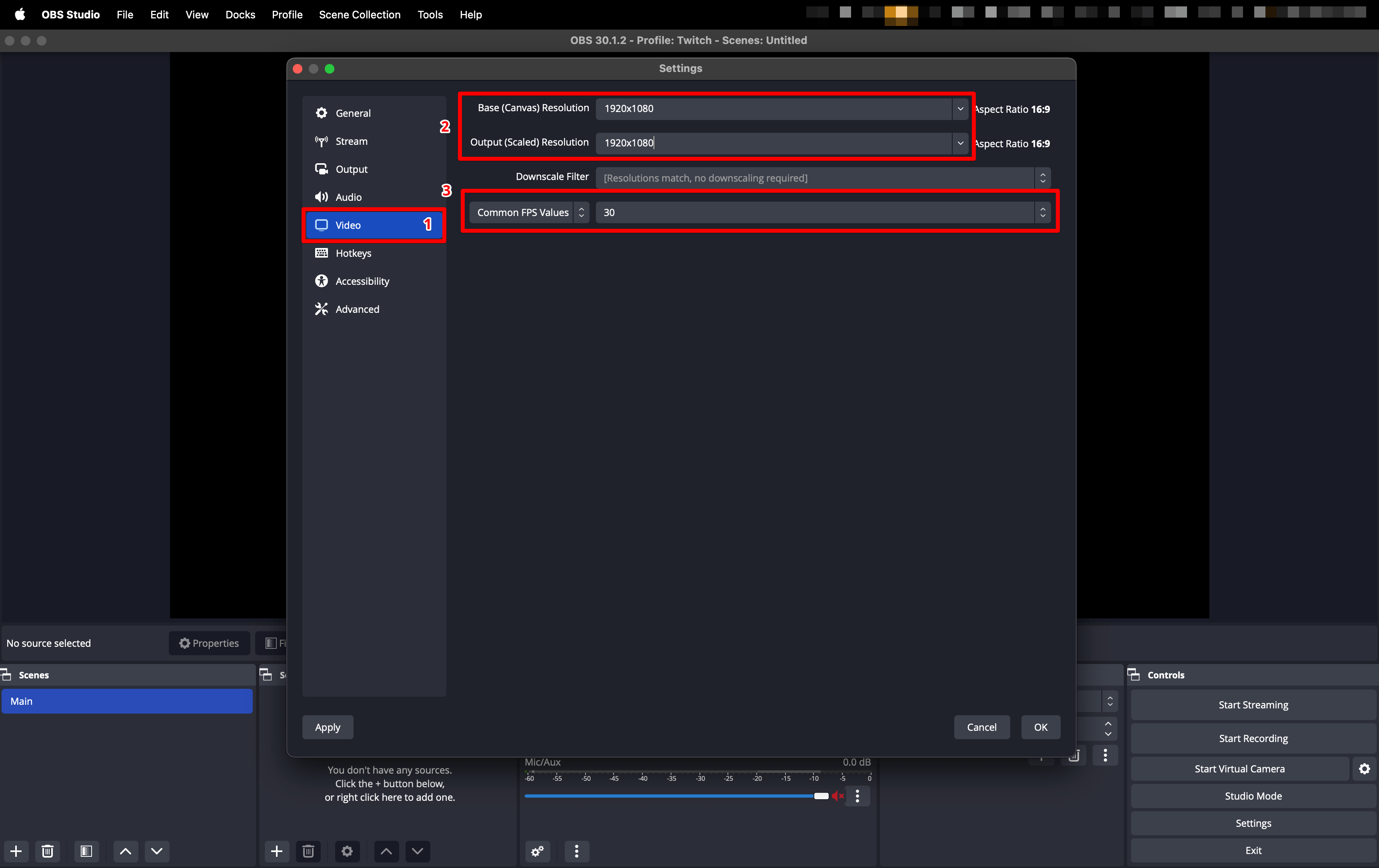
Definindo os parâmetros de vídeo recomendados (resolução, taxa de quadros)
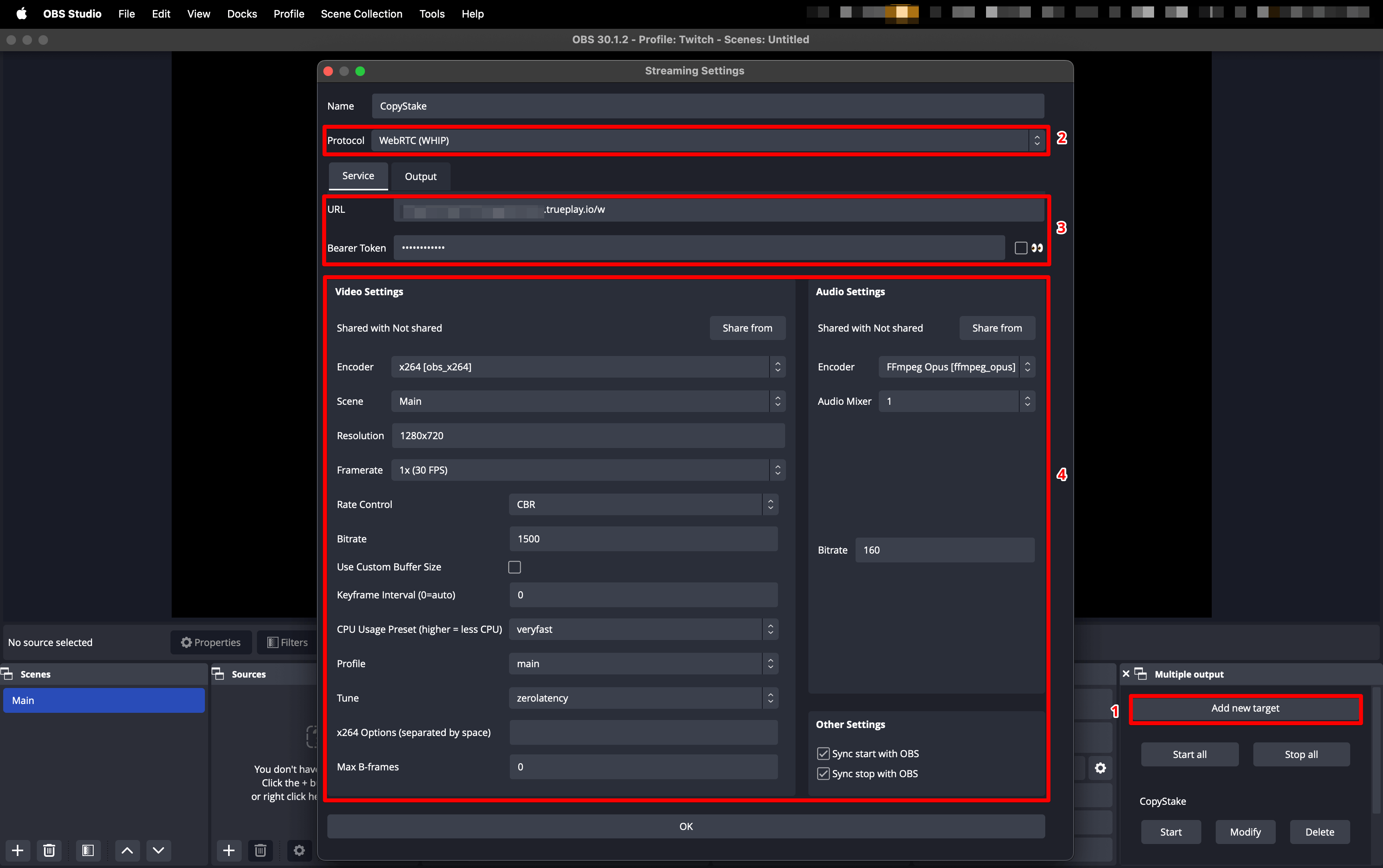
Para definir os parâmetros de stream de vídeo para o CopyStake, precisaremos habilitar um plugin OBS Multi RTMP

Etapa 6
Definindo os parâmetros recomendados do CopyStake no OBS Multi RTMP
Descrição: após iniciar o stream no OBS Studio, as informações sobre a reconexão são exibidas constantemente, alternando com as informações da taxa de quadros (um exemplo é mostrado na imagem);
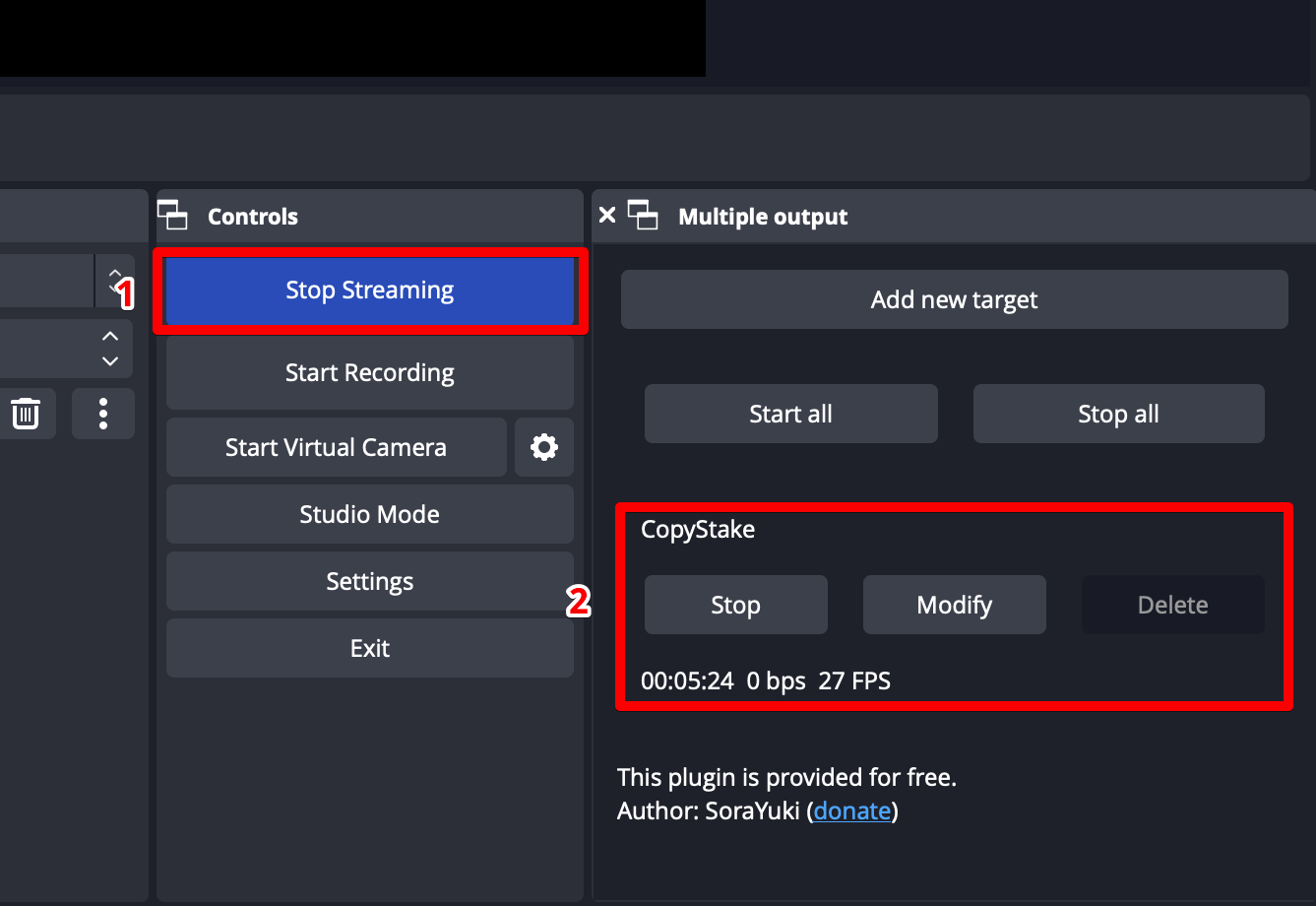
Causa: o stream não é iniciado no aplicativo CopyStake;

Solução: abra a página de perfil no CopyStake e clique em “Iniciar transmissão”.
Descrição: depois de iniciar o stream no OBS Studio, um problema de conexão é exibido;
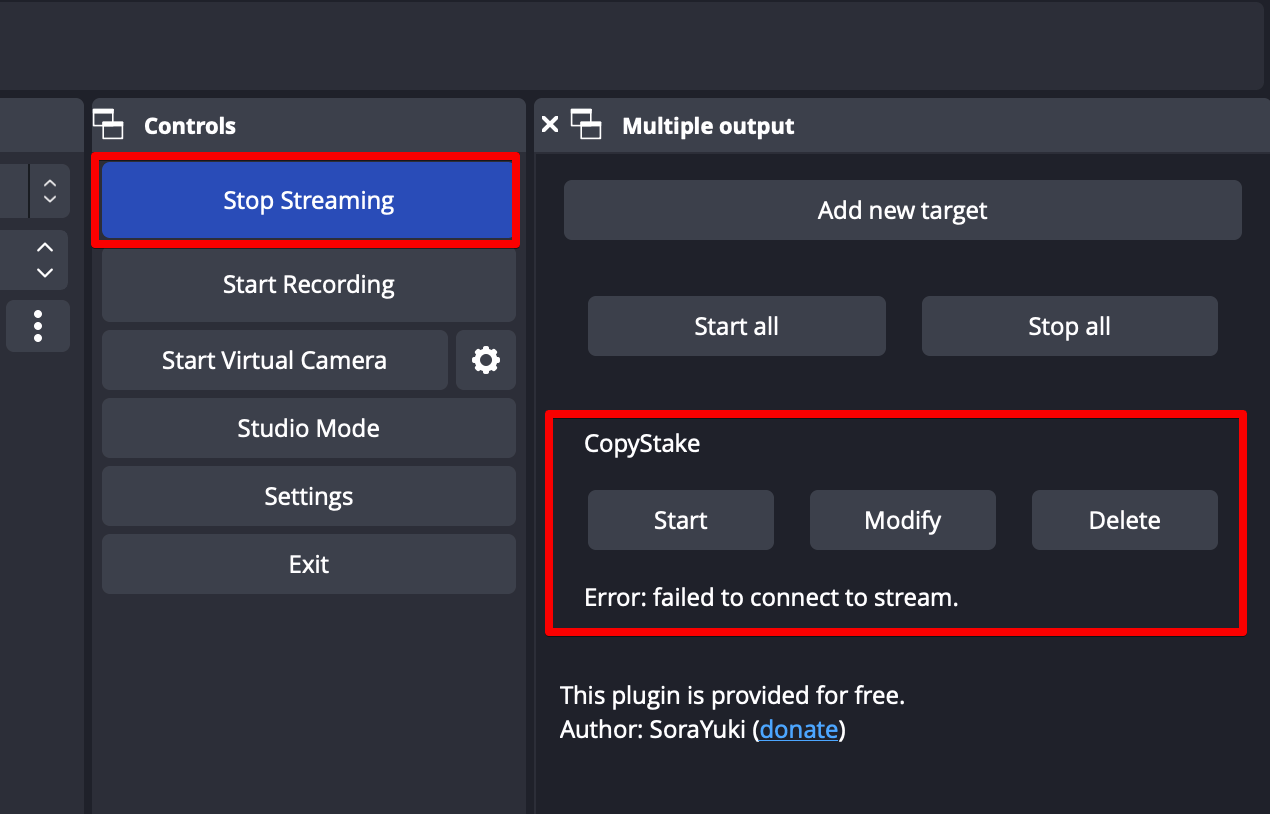
Causa: o motivo mais provável é uma URL ou chave de transmissão incorreta (Bearer Token);
Solução: entre em contato com a equipe de suporte da operadora.

.svg)